Update Versi Terkini Browser | Firefox

Browser yang kita gunakan kebiasaannya sentiasa ditingkatkan versinya dari masa ke semasa. Bagi pengguna browser 'Internet Explorer' versi terkini adalah IE 9 (IE 10 dalam versi percubaan boleh dicuba), bagi browser 'Mozilla Firefox' versi terkini adalah Firefox 8.0 manakala browser 'Google Chrome' versi terkini adalah Chrome 15.
Adalah digalakkan (tapi tak semestinya) untuk menggunakan versi terkini browser kerana ciri-cirinya banyak yang telah diperbaiki jika dibandingkan penggunaan versi lama. Kadar surfing juga kadangkala lebih pantas dan banyak aspek security ditingkatkan.
Untuk mengupdate browser bolehlah di cari menggunakan enjin carian dan kemudian di download dan seterusnya di install dalam komputer. Cara ini kebiasannya adalah untuk mengupdate browser 'Internet Explorer'. Bagi browser 'Google Chrome' pula versi terkininya kebiasaannya diupdate secara automatik. Untuk browser 'Mozilla Firefox', cara sepertimana diterangkan seterusnya ini boleh juga digunakan untuk mengupdate versi browser.
Langkah 1 : Klik menu 'Help' dan pilih "About Firefox".
Langkah 2 : Keluar windows seperti di atas dan browser secara automatik mengupdate browser. Saiz update dipaparkan seperti di gambar di bawah.
Langkah 3 : Selepas selesai proses update, klik pada 'Apply Update'. Proses ini akan menyebabkan browser di restart semula (bukan komputer yang di restart).
Selepas semua langkah di atas di ikuti, browser akan direstart semula di mana website terakhir yang dibuka sebelum proses restart akan dipaparkan kembali.

Nyahaktif Javascript | Edisi Internet Explorer

Kadangkala website atau blog dipasang kod @ javascript bagi sesuatu tujuan yang hanya diketahui oleh pemilik website atau blog tersebut. Javascript yang biasa dipasang adalah 'right click disable' iaitu bagi mengelakkan website di copy dan paste dengan mudah. Namun keupayaan tersebut boleh dilumpuhkan dengan mematikan @ diable javascript . Namun javascript yg diwujudkan tidak terhad kepada 'disable right clik' sahaja. Banyak lagi aplikasi menggunakan javascript dan melumpuhkan penggunaan javascript mungkin membuatkan website atau blog yang dipaparkan tidak seperti yang biasa (jika ada javascript).
Kemudahan ini terdapat pada ketiga-tiga browser utama iaitu Internet Explorer, Mozilla Firefox dan Google Chrome. Namun entri kali ini memberikan panduan untuk Internet explorer dahulu. Begini caranya;

Langkah 1 : Buka browser Internet Explorer (IE). Klik menu 'Tool' dan pilih 'Internet Option' (Alternatif jika tak membuka browser IE : Klik 'Start' - 'Setting' - 'Control Panel' - 'Internet Option')
Langkah 2 : Pilih Tab 'Security' dan klik pada 'Custom Level'.
Langkah 3: Scroll hingga jumpa 'Scripting" dan tick 'Disable" bagi "Active scripting"
Langkah 4 : Klik 'ok'. Dan refresh website/blog. Atau tutup dan buka semula IE.

Nota : Jangan lupa aktifkan semula javascript selepas tercapai apa yang dikehendaki.


Nyahaktif Javascript | Edisi Mozilla Firefox (klik sini)
Nyahaktif Javascript | Edisi Google Chrome (next entry)

Private Browsing Dengan Internet Explorer

Entri kali ini menunjukkan cara untuk melayari internet secara private iaitu maklumat perlayaran tidak disimpan setiap kali kita surfing bagi pengguna browser Internet Explorer. Namun kemudahan private browsing ini hanya untuk Internet Explorer versi terkini sahaja. Jika anda masih menggunakan versi lama, sila upgrade versi Internet Explorer anda.

Cara private browsing menggunakan Internet Explorer;

Langkah 1 : Buka browser 'Internet Explorer' seperti biasa.
Langkah 2 : Pilih menu 'Tools' dan kemudian pilih 'InPrivate Browsing'.
Langkah 3: Keluar maklumat berkenaan 'InPrivate Browsing' untuk dibaca. Jika tidak mahu baca, abaikan sahaja.
Langkah 4 : Taip alamat website yang hendak dibuka di kotak alamat di bahagian atas atau pilih senarai 'favorites' yang telah disimpan. Perhatikan simbol 'InPrivate Browsing' muncul di sebelah kiri kotak alamat.

Langkah 5 : Berlayarlah di alam maya tanpa was-was kerana rekod perlayaran anda tidak akan disimpan selepas anda log-out.

ATAU
Lakukan pembersihan rekod perlayaran secara manual iaitu dengan memilih 'Tools' - 'Delete Browsing History' - 'Delete All' @ "delete' satu persatu setiap kali anda selesai surfing internet.

ATAU
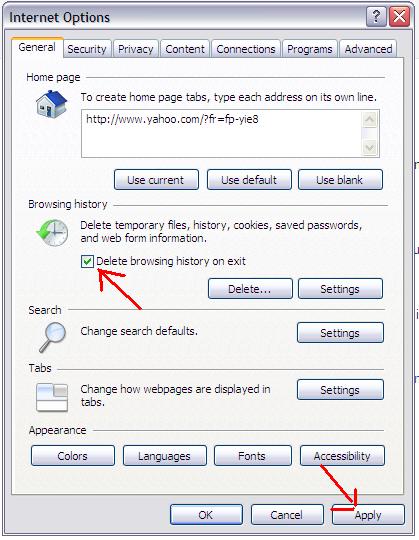
Lakukan pembersihan kekal iaitu data perlayaran akan dipadamkan secara automatik setiap kali anda keluar dari internet explorer. Caranya pilih 'Tools' - 'Internet Option' - Pilih tab 'general' - Tick pada 'Delete Browsing History On Exit' - Pilih 'OK@ 'Apply'.

Untuk private browsing menggunakan Mozilla Firefox - Klik sini.
Untuk private browsing menggunakan Google Chrome - Klik sini.

Tarik Balik Email Yang Dihantar | Undo Send

Kadang-kala kita kita tersilap menghantar email kepada seseorang seperti terlupa meletakkan 'attachment', memasukkan nama penerima yang tak sepatutnya, lupa memasukkan beberapa ayat penting atau apa-apa saja yang terlupa. Selepas tekan 'send' baru teringat bahawa ada beberapa perkara telupa dimasukkan. Sekarang kemudahan untuk menarik balik email yang dihantar (undo send email) telah ada dalam gmail. (Dah lama ada dalam gmail tapi baru teringat nak buat entri). Tapi kemudahan tersebut bukannya secara automatik ada selepas anda membuka akaun email. Ianya perlu di'enable'kan.

Berikut adalah caranya;

Langkah 1 : Login akaun gmail.
Langkah 2 : Pilih 'Option' dan klik 'Labs"
Langkah 3 : Cari pilihan 'Undo Send' dan klik pada 'Enable' untuk mengaktifkan fungsi 'undo send'.
Langkah 4 : Scroll hingga ke akhir mukasurat dan klik pada 'Save Changes'.

* Secara default 'undo send' hanya berfungsi untuk 5 saat selepas email dihantar tapi tetapan ini boleh diubah sehingga 30 saat. Terdapat pilihan 5 saat, 10 saat, 20 saat dan 30 saat. Untuk ubah tetapan ini pergi ke 'mail setting' dan pilih masa untuk undo pada 'send cencellation period'. Selesai pilihan pilih 'save changes' di bahagian bawah mukasurat tersebut.


Untuk menggunakan fungsi 'undo send' ini apabila berlaku kesilapan menghantar email selepas diklik 'send, hanya perlu

Private Browsing Dengan Google Chrome

Jika entri sebelum ini diberitahu cara-cara untuk melayari internet tanpa disimpan jejak pelayaran tersebut menggunakan browser mozilla firefox (klik sini untuk membacanya), kali ini diterangkan cara-cara yang serupa tapi untuk browser google chrome pula. Caranya adalah menggunakan 'incognito window'. Semakan menggunakan google translate mennterjemahkan 'incognito window' sebagai 'tetingkap menyamar'.

Untuk menggunakan 'incognito window' ini, ikuti cara seperti di bawah ini.

Langkah 1 : Buka browser google chrome seperti biasa.
Langkah 2 : Klikkan pada simbol 'spanar' pada bucu atas kanan browser tersebut. Pilih 'New incognito window'.
Langkah 3 : Keluar mesej menerangkan fungsi 'incognito window'. Kalau nak tahu, baca je la. Kalau tak, taip je alamat website yang nak dilayari pada kotak alamat @ pilih je alamat pada 'bookmark' yang telah disimpan.
Langkah 4 : Layarilah mana laman web yang anda pilih tanpa was-was.

ATAU

Gunakan kaedah penbersihan secara manual tapi perlu dibuat setiap kali menggunakan selepas perlayaran. Caranya; Pilih 'Tool" - 'Option' - 'Under the Hood' - 'Clear browsing data' - 'Pilih data yang nak dipadam' - 'Clear browsing data'.

Nota : Sesuai digunakan untuk sesiapa yang melayari laman web yang perlu memasukkan id dan password seperti perbankan internet atau email sebab tak perlu lagi memadamkan cache, cookies atau history kerana maklumat tersebut memang tak disimpan. Tapi untuk langkah keselamatan 'berganda', eloklah di buat sekali lagi kalau tak yakin.


Untuk private browsing menggunakan Internet Explorer - Klik sini.
Untuk private browsing menggunakan Mozilla Firefox - Klik sini.

Pengguna Terbesar Google Plus (Google +)


Kemunculan pesaing facebook memang sentiasa dinantikan bagi memecahkan monopoli facebook selepas terkuburnya friendster (mungkin myspace juga) baru-baru ini. Dan bagi mengisi kekosongan ini, google telah melancarkan laman sosial terbaru yang dikenali sebagai 'google plus' atau google+ pada pertengahan tahun ini. Dan aku pun dah ada akaun google plus ini (klik utk add aku sebagai member). Berdasarkan info pada laman Amanz, pengguna google plus telah melepasi 25 juta pengguna pada Julai lalu.
Jadi bagaimanakah pecahan pengguna yang terbanyak bagi google plus ini? Maklumat ini diterima dari laman royal pingdom pada September 2011.
Map of interest in Google+
Negara yang paling ramai pengguna 'google plus'.

  1. Taiwan
  2. Hong Kong
  3. Nepal
  4. India
  5. Paraguay
  6. Norway
  7. Honduras
  8. Bangladesh
  9. Indonesia
  10. Guatemala

Berdasarkan senarai di atas didapati Malaysia tidak termasuk dalam senarai, begitu juga negara China (penduduk juga pengguna internet teramai di dunia) dan Amerika Syarikat (pengguna internet kedua teramai di dunia). Dan 4 dari negara teramai menggunakan google plus berada di Asia. Mungkin disebabkan masih baru maka pengguna google plus masih belum memecah masuk ke negara-negara besar sepenuhnya.

Untuk melihat infografik facebook vs google plus. Klik disini (laman Amanz)