Memaparkan catatan dengan label Belajar. Papar semua catatan

Cara Cetak Dokumen PDF Tanpa Perlu Simpan

      Kadangkala apabila kita ingin mencetak dokumen dalam bentuk PDF, kita perlu menyimpannya terlebih dahulu sepertimana yang ditunjukkan pada gambar ke 2. RIS-IT juga pernah mengalaminya sebelum ini dan hasil dari carian di internet, RIS-IT telah berjumpa penyelesaiannya. Oleh itu RIS-IT ingin berkongsi caranya dengan peminat pembaca blog ini.
Gambar 1 : Pilih 'Print'.

 Gambar 2 : Pada 'Destination' klik pada ikon 'Change...'

 Gambar 3 : Pilih "pencetak" yang ingin digunakan.

Gambar 4 : Ikon 'Save' akan bertukar ke ikon 'Print'

      Cara ini akan menukarkan terus pilihan 'save' tersebut kepada 'print'. Untuk kembali kepada pilihan asal, ikuti cara yang sama seperti di atas tapi pilih 'save as pdf' semasa langkah ke 3.

Carian Berdasarkan Imej

Situasi
1. Kadangkala anda pernah menyalin gambar dari internet tetapi selepas beberapa lama, anda terlupa dari website mana gambar tersebut disalin.
2. Anda ada mengesyaki gambar pada website/blog anda digunakan tanpa kebenaran oleh website/blog lain, jadi anda nak tahu siapa yang menyalin tanpa kebenaran.
3. Sedang asyik membaca blog, tiba-tiba ternampak imej yang seperti dah biasa dilihat tetapi tak pasti di mana.
4. Saja-saja untuk melihat gambar anda ni seiras siapa di alam internet.

Caranya.
Langkah 1 : Buka google.com dan klik menu imej pada bahagian kiri atas.
Langkah 2 : Pada kotak carian, klikkan pada simbol 'kamera'
Langkah 3 : Pilih "upload an image" dan cari imej tersebut dalam folder komputer anda ATAU 'klik dan seret ' gambar tersebut ke dalam kotak.
Gambar sebagai Contoh
Langkah 4 : Alamat URL bagi gambar tersebut (atau yang hampir serupa) akan disenaraikan.
Hasil Carian bagi gambar di atas
Selamat mencuba. Kalau saja-saja nak cuba apa kata guna gambar sendiri dan lihat siapa yang seiras anda di dalam internet.

Facebook | Makluman Mesej Baru

Tetapan asal facebook adalah menetapkan setiap mesej yang diterima akan disertakan bunyi untuk memaklumkan ada masej baru bagi akaun facebook anda. Mungkin anda tak ingin menetapkan bunyi apabila menerima mesej terbaru dari kawan anda terutamanya semasa membuka facebook di pejabat.
Caranya mudah saja.

Langkah 1 : Pilih 'Tetapan Akaun'

Langkah 2 : Pilih 'Makluman' pada bahagian kiri tetapan.

Langkah 3 : 'Untick' kotak sepertimana yang ditunjukkan di bawah.

Langkah 4 : Klik 'simpan perubahan'

Dan bunyi tidak lagi kedengaran apabila ada mesej baru yang masuk ke dalam facebook anda. Dan tak de sesiapa pun rakan sepejabat anda yang tahu bahawa anda sedang berfacebook semasa di pejabat. Hahaha...

(# Langkah-langkah ditunjukkan di atas mungkin bebeza dari segi bahasa bergantung kepada tetapan bahasa pada facebook anda)

Semakan Keputusan SPM Secara Online

      Hari ini keputusan peperiksaan Sijil Pelajaran Malaysia (SPM) dikeluarkan. Sesiapa yang mengambil peperiksaan SPM bolehlah menyemak keputusan di sekolah-sekolah atau secara dalam talian. Hanya perlu tahu nombor kad pengenalan dan nombor giliran sahaja.
      Untuk tujuan tersebut, semakan secara online boleh dibuat di laman web kementerian pendidikan di pautan ini (klik sini).
Lepas ni bolehlah tolong semak keputusan ahli keluarga yang lain atau rakan. Tolong menolong amalan mulia.
Tahniah kepada yang berjaya. Cerah masa depan.

Hantar Mesej ke FB Guna Email Biasa

Tahukah anda bahawa anda boleh menghantar mesej kepada rakan anda menggunakan email (gmail, yahoo dll) terus kepada peti pesanan FB kawan anda.
Biasanya alamat untuk menghantar dari email ke FB adalah dalam bentuk "profileFB@facebook.com" dan profileFB tersebut boleh didapati pada 'contact info' yang tedapat pada page maklumat rakan anda.
Sebagai contoh untuk FB di atas, alamat untuk menghantar email adalah mymesej@facebook.com

Pertama (Penghantar) : Langkah untuk diikuti adalah seperti berikut ---> Buka email ---> Compose ---> Send
Kedua (Penerima) : Langkah berikutnya adalah seperti berikut ---> Buka FB ---> Semak mesej.

Untuk membalasnya hanya 'balas' (reply) mesej tersebut. Tapi setakat ini, RIS-IT ni tak tahu lagi cara nak memulakan untuk menghantar mesej dari FB ke email biasa. Kalau sesiapa tahu bolehlah kongsikan bersama ye.

(Cara ini amat sesuai digunakan kepada pengguna yang tak boleh akses FB (contohnya di opis) tapi ingin menghantar mesej kepada rakan FB nya)

Komen FB | Pendek Tapi Dalam Banyak Barisan

Kali ni nak kongsi info yang mudah lagi popular.

Iaitu berkongsi cara untuk meletakkan komen yang pendek tapi dalam beberapa baris (lebih dari satu baris). Ada beberapa orang rakan saya bertanyakan cara untuk membuatnya.

Sebagai contoh di atas nak tulis "Best ke?" (barisan pertama), " Tak pernah layan citer ni" (baris kedua). Kalau kita tulis terus, tak jadi dua barisan atau barisan kedua bukan bermula dengan perkataan "Tak". Kalau kita tekan enter pula selepas "?", komen terus terpapar.

Jadi.... caranya mudah saje. Tekan je 'Shift' + 'Enter' secara serentak selepas tulis "?" seperti contoh di atas. Selepas tu sambung taip "Tak pernah layan citer ni".

Microsoft Excel | Lindungi Dari Di Edit

      Jika entri sebelum ini ada ditulis cara-cara melindungi fail dari diakses atau diedit dengan memasukkan password apabila nak buka fail tersebut (klik utk baca) bagi fail Microsoft Word dan Excel. Entri kali ini pula akan berkongsi cara untuk lindungi fail dari diedit tapi untuk Microsoft Excel sahaja. Dan fail excel boleh dibuka dahulu tanpa password, jadi boleh tengok dulu fail tersebut. Password (jika digunakan - tak guna pun tak apa) hanya perlu dimasukkan apabila nak masuk data atau nak edit data. 
      Sesuai untuk fail untuk diakses oleh ramai orang di pejabat tapi sesetengah data tak dibenarkan edit lagi selepas tempoh tertentu. Contohnya, data bulan Januari tidak boleh lagi diubah apabila bulan tersebut telah berlalu, hanya boleh tengok sahaja.

Untuk tujuan tersebut, ikuti langkah mudah ini.

Langkah 1 : Buka fail yang nak di protect.

Langkah 2 : Klik pada tab yang hendak di protect. Contoh : Nak protect tab Januari.

Langkah 3 : Pilih menu 'Review' dan pilih 'Protect Sheet'.

Langkah 4 : Kotak 'Protect Sheet' akan keluar. Anda bolehlah untick mana-mana kotak yang bersesuaian. Kalau saya, saya untick semua kotak.

Langkah 5 : Masukkan password jika perlu. Nota : Jika nak elakkan data diedit (kes kawan tak boleh dipercayai), bolehlah dimasukkan password. Tapi jika kawan boleh diharap dan sekadar nak elakkan teredit secara tak sengaja, rasanya tak perlulah letak password.

Langkah 6 : Klik OK.

Selesai langkah-langkah di atas, maka tab yang diprotect selamat dari diedit. Kalau nak edit juga hanya perlu klikkkan semula kotak 'unprotect sheet' sepertimana dlm langkah 3. Kalau ada password, masukkan password je.

Tambahan : Untuk protect worksheet iaitu fail tersebut secara keseluruhan, pada Langkah 3 pilih 'Protect Workbook'.

Blog | Meletakkan Gambar Banyak Secara Serentak

Kebiasaannya saya meletakkan gambar satu persatu semasa menulis blog. Tapi rupa-rupanya gambar yang hendak diletakkan boleh diletakkan secara serentak dengan sekali pilih. Terima kasih 'tutorialuntukblog' kerana sudi berkongsi cara yang boleh dikatakan amat praktikal dan mudah. Semudah ABC kerana caranya hampir sama dengan untuk meletakkan gambar satu persatu. Panduan ini adalah untuk pengguna platform blogspot.

Begini caranya;

Langkah 1 : Klik menu 'insert image'
Langkah 2 : Kemudian klik 'upload' dan 'choose files'
Langkah 3 : Selepas itu pilih (highlight) gambar yang hendak dimasukkan ke dalam entri dan klik 'Open'.

Langkah 4 : Pastikan gambar yang telah dipilih tadi telah ditandakan (dlm kotak biru) dan kemudian klik 'add selected'.
Gambar yang anda pilih tadi terpapar dalam entri yang anda tulis.

Begitulah caranya, mudah bukan. Serupa dan sama sepertimana nak masukkan gambar satu persatu tapi hanya membezakannya adalah semasa nak  pilih gambar saja.

Kalkulator Maya 2 | Google Calculator

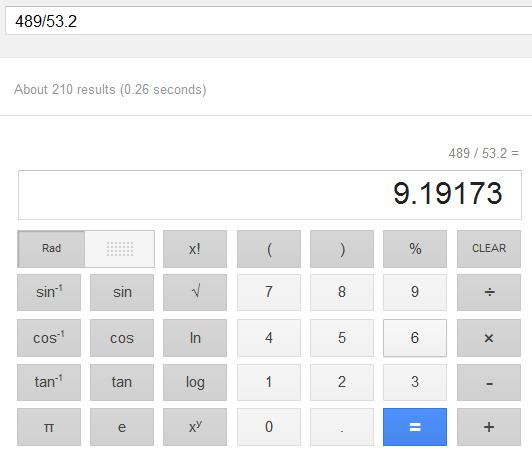
Kalkulator maya telah ditunjukkan dalam entri sebelum ini (klik sini) Namun kali ini kalkulator maya bagi google telah ditambahbaik di mana pihak google telah memasang kalkulator secara terbina dalam dalam enjin carian mereka. Kalkulator terbina dalam ini akan muncul secara automatik apabila anda memasukkan pengiraan anda di dalam kotak carian.

Caranya mudah sahaja;

Langkah 1 : Buka google
Langkah 2 : Masukkan pengiraan yang anda perlukan (contoh : 489 bahagi 53.2) dan tekan butang search.
Langkah 3 : Kalkulator terbina dalam secara automatik akan dipaparkan bersama jawapan yang dikehendaki. (Bagi contoh tadi, jawapannya adalah 9.19173).

Dan akan boleh terus menggunakan kalkulator tersebut untuk membuat lain-lain pengiraan.

Memadam DNS Cache

Kadang kala kita tak boleh membuka sesuatu laman web dan keluar mesej supaya kita memadamkan DNS Cache.


Mungkin kita tak tahu caranya, saya pun tak tahu juga pada permulaannya tapi selepas minta pertolongan pokcik Gugel baru la tahu caranya.


Ni saya kongsikan caranya.


1. Klik butang 'Start'
2. Pilih 'Run'
3. Pada kotak teks, taip perkataan 'ipconfig /flushdns' (tanpa simbol ' ' dan jarakkan antara 'ipconfig dan /' tapi tiada jarak antara '/ dan flushdns'.
4. Klik 'Enter' atau 'Return' (bergantung pada tetapan komputer anda)


Nota : Cara ini adalah untuk pengguna Windows Vista, Windows XP dan Windows 2000 sahaja. Bagi pengguna Windows 7 dan MacOS sila dapatkan info dengan menggunakan perkhidmatan pokcik gugel.

Game Perkataan Sinonim | Synonymosum

Terjumpa satu laman web yang agak menarik untuk dikongsikan bersama. Laman web ni berkenaan permainan perkataan (lebih tepat - menguji kecekapan) dalam bahasa inggeris bagi mencari perkataan sinonim atau sama erti. Sebenarnya laman ini adalah laman untuk mencari perkataan yang sama maksud tetapi disebabkan ada bahagian untuk permainan atau mencuba kecekapan bermain perkataan jadi relalah saya berkongsi. Jom kita cuba bersaing. Pada masa entri ini ditulis, RIS juga tersenarai pada nombor 31, ok gak tu.
Cara nak bermain atau lebih tepat lagi menguji kecekapan adalah dengan mengunjungi laman web Synonymosum dengan mengklik pautan ini (Synonymosum)
Kemudian masukkan nama samaran, pilih jantina (tak tahu apa tujuan) dan klik 'start game'.
Apa lagi, mulakan memilih huruf yang berkenan bersesuaian untuk mendapatkan sinonim bagi klu yang diberikan. Kira macam main game 'hangman'.
Kalau dah dapat jawab, adalah markah yang diberikan. Macam tu la cara mainnya. Rasanya semua dah biasa hangman dah tahu cara nak main games ini.
Tapi ini adalah tujuan utama untuk laman web ini diwujudkan iaitu membantu kita mencari perkataan sinonim atau sama maksud. Sebagai contoh di atas - assert mempunyai banyak perkataan serupa seperti yang ditunjukkan. Jadi sambil mencari perkataan, boleh juga bermain atau menguji kecekapan. Selamat mencuba.

Delete Komen Di Blog

Kadang kala kita tersilap komen di blog sebagai contoh di bawah;
1. Tersalah komen di entri yang tak sepatutnya.
2. Komen yang telah dihantar dirasakan mungkin akan menyentuh sensitiviti pemilik blog atau orang lain.
3. Komen yang ditulis dirasakan tak menarik dan ingin mengedit komen yang telah dihantar.
4. Lain-lain alasan selain no 1-3 di atas.

Sebenarnya komen yang berlaku seperti di atas boleh dibuang dengan mudah sekali (utk platform blogger sahaja).

Selepas kita hantar komen tersebut, terdapat simbol 'tong sampah' disebelah tarikh dan masa komen tersebut.
Jadi gunakan kemudahan 'tong sampah' ini untuk membuang komen tersebut. Selepas itu barulah diedit semula, ditulis baru atau biarkan tiada komen. Namun paparan komen tersebut hanya untuk komen yang terus dipaparkan. Bagi komen yang perlu kelulusan pemilik blog, kenalah tunggu pemilik blog tersebut luluskan dulu.

Buat Logo Secara Online

Jika anda mempunyai logo tersendiri tak kisahlah samada untuk satu blog atau suka-suka je, bolehlah mencuba membuat secara online. Guna je perisian 'Online Logo Maker' atau 'Supa Logo'. Sekadar dua je yg sempat di cuba dan rasanya beribu-ribu lemon lagi di website. Menarik juga.

Online Logo Maker
URL : http://www.onlinelogomaker.com/
Di bawah ini contoh yang telah saya cuba dalam masa tak sampai 2 minit. Kalau lama lagi mesti bertambah cun. Kotak yang bertulis Online Logo Maker tu saja je letak, logo yang direka kat bawah perkataan tu.

Supa Logo
URL : http://supalogo.com/
Kat bawah ni pula contoh menggunakan 'Supa Logo'. Tak sampai 2 minit gak. Tapi yang ni hanya boleh letak tulisan je, tak seperti Online Logo Maker' yg boleh letak gambar. Kalau nak pilih bentuk dan warna tulisan, klik pada bahagian 'options'.

Private Browsing Dengan Internet Explorer

Entri kali ini menunjukkan cara untuk melayari internet secara private iaitu maklumat perlayaran tidak disimpan setiap kali kita surfing bagi pengguna browser Internet Explorer. Namun kemudahan private browsing ini hanya untuk Internet Explorer versi terkini sahaja. Jika anda masih menggunakan versi lama, sila upgrade versi Internet Explorer anda.

Cara private browsing menggunakan Internet Explorer;

Langkah 1 : Buka browser 'Internet Explorer' seperti biasa.
Langkah 2 : Pilih menu 'Tools' dan kemudian pilih 'InPrivate Browsing'.
Langkah 3: Keluar maklumat berkenaan 'InPrivate Browsing' untuk dibaca. Jika tidak mahu baca, abaikan sahaja.
Langkah 4 : Taip alamat website yang hendak dibuka di kotak alamat di bahagian atas atau pilih senarai 'favorites' yang telah disimpan. Perhatikan simbol 'InPrivate Browsing' muncul di sebelah kiri kotak alamat.

Langkah 5 : Berlayarlah di alam maya tanpa was-was kerana rekod perlayaran anda tidak akan disimpan selepas anda log-out.

ATAU
Lakukan pembersihan rekod perlayaran secara manual iaitu dengan memilih 'Tools' - 'Delete Browsing History' - 'Delete All' @ "delete' satu persatu setiap kali anda selesai surfing internet.

ATAU
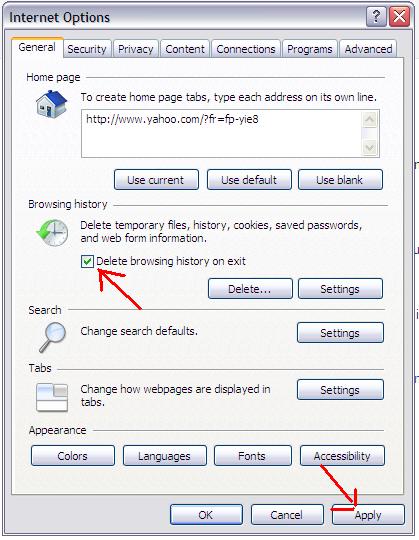
Lakukan pembersihan kekal iaitu data perlayaran akan dipadamkan secara automatik setiap kali anda keluar dari internet explorer. Caranya pilih 'Tools' - 'Internet Option' - Pilih tab 'general' - Tick pada 'Delete Browsing History On Exit' - Pilih 'OK@ 'Apply'.

Untuk private browsing menggunakan Mozilla Firefox - Klik sini.
Untuk private browsing menggunakan Google Chrome - Klik sini.

Private Browsing Dengan Google Chrome

Jika entri sebelum ini diberitahu cara-cara untuk melayari internet tanpa disimpan jejak pelayaran tersebut menggunakan browser mozilla firefox (klik sini untuk membacanya), kali ini diterangkan cara-cara yang serupa tapi untuk browser google chrome pula. Caranya adalah menggunakan 'incognito window'. Semakan menggunakan google translate mennterjemahkan 'incognito window' sebagai 'tetingkap menyamar'.

Untuk menggunakan 'incognito window' ini, ikuti cara seperti di bawah ini.

Langkah 1 : Buka browser google chrome seperti biasa.
Langkah 2 : Klikkan pada simbol 'spanar' pada bucu atas kanan browser tersebut. Pilih 'New incognito window'.
Langkah 3 : Keluar mesej menerangkan fungsi 'incognito window'. Kalau nak tahu, baca je la. Kalau tak, taip je alamat website yang nak dilayari pada kotak alamat @ pilih je alamat pada 'bookmark' yang telah disimpan.
Langkah 4 : Layarilah mana laman web yang anda pilih tanpa was-was.

ATAU

Gunakan kaedah penbersihan secara manual tapi perlu dibuat setiap kali menggunakan selepas perlayaran. Caranya; Pilih 'Tool" - 'Option' - 'Under the Hood' - 'Clear browsing data' - 'Pilih data yang nak dipadam' - 'Clear browsing data'.

Nota : Sesuai digunakan untuk sesiapa yang melayari laman web yang perlu memasukkan id dan password seperti perbankan internet atau email sebab tak perlu lagi memadamkan cache, cookies atau history kerana maklumat tersebut memang tak disimpan. Tapi untuk langkah keselamatan 'berganda', eloklah di buat sekali lagi kalau tak yakin.


Untuk private browsing menggunakan Internet Explorer - Klik sini.
Untuk private browsing menggunakan Mozilla Firefox - Klik sini.

Unsubsribe Komen Pada Blog

Jika entri sebelum ini memberitahu cara untuk melanggan (Subscribe) setiap komen dalam sesuatu post/entri (Klik sini utk membaca), kali ini diterangkan cara untuk unsubscribe pula. Sesuai dilakukan untuk situasi seperti di bawah;
1. Komen yang anda beri telah terjawab.
2. Komen yang anda beri tak juga dijawab walaupun dah lama.
3. Komen bagi entri tersebut terlalu banyak sehinggakan penuh kotak email anda.
4. Post/entri tersebut telah lama dan tidak lagi releven dengan keadaan semasa.
5. Saja-saja je nak unsubscribe.

Jika nak unsubscribe, ikuti langkah mudah di bawah.

Langkah 1 - Buka email susulan yang dihantar kepada inbox anda. Klik pada 'Unsubsribe' di akhir email tersebut.

Langkah 2 - Klik sekali lagi 'Unsubsribe' untuk tujuan pengesahan. Jangan teragak-agak nak klik kalau situasi di atas telah dipenuhi.

Langkah 3 - Pengesahan unsubsribe akan dipaparkan pada entri tersebut.

Selepas ketiga-tiga langkah di atas dah dibuat, secara rasmi anda dah unsubscribe post/entri yang anda tak mahu tersebut. Tiada email akan memenuhi inbox anda lagi bagi post/entri tersebut. Namun untuk post/entri yang lain masih ada dan kalau nak unsubscribe yang lain-lain post/entri kena la unsubscribe satu persatu.

Backup Blog & Restore Blog

Untuk memastikan blog kita sentiasa dalam keadaan selamat dan dapat di pulihkan apabila berlaku masalah seperti pencerobohan atau kesilapan memasukkan kod, pastikan kita bersiap sedia dengan membuat simpanan atau lebih dikenali backup terhadap blog kita. Bagi blog yang menggunakan platform blogger, kemudahan membuat backup telah tersedia dalam blog tersebut.
Bila berlaku masalah kepada blog, hanya pulihkan (restore) semula blog anda dengan menggunakan fail yang telah dibackup sebelum ini.

Cara untuk membuat backup adalah seperti di bawah.

Langkah 1 :  Sign in blog anda.
Langkah 2 : Pilih 'Design' kemudian 'Edit HTML'.
Langkah 3 : Pilih 'Download Full Template"
Langkah 4 : Simpan fail tersebut. Kebiasaannya secara automatik disimpan dalam folder 'download'

Langkah 5 : (Pilihan) Pindahkan fail tersebut ke dalam mana-mana folder yang senang dicari dan juga jangan lupa 'rename' fail tersebut menggunakan nama yang senang dikenalpasti (sbg contoh : Backup blog 2 Julai 11).

Jika blog kita bermasalah, fail yang dibackup sebelum ini berkemungkinan dapat membantu dengan cara memulihkan kembali fail berkenaan dengan menggunakan fungsi restore.

Cara untuk restore semula adalah seperti di bawah;

Langkah 1 : Seperti "Langkah 1"dan "Langkah 2" untuk backup yang ditunjukkan di atas.
Langkah 2 : Pilih 'Choose File'. Cari fail yang disimpan sebelum ini dan klik 'Open'.
Langkah 3 : Kemudian klik 'Upload'.
Langkah 4 : Klik 'Preview;' jika ingin melihat hasilnya dan kalau berpuashati klik 'Save Template'.

Selesai sudah. Sebenarnya cara ni adalah cara basic utk backup dan restore.

Entri akan datang - Cara nak backup maklumat dalam facebook.